Saisir un état
La zone pour saisir l’état de la carte est la suivante :

Sélectionner l’état
Sélectionnez un état dans la liste déroulante :
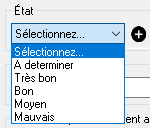
Par défaut les états sont :
A déterminer,Très bon,Bon,Moyen,Mauvais.
Ajouter un état
Vous pouvez gérer les états disponibles en cliquant sur le bouton  situé à gauche de la liste déroulante.
La fenêtre suivante s’ouvre :
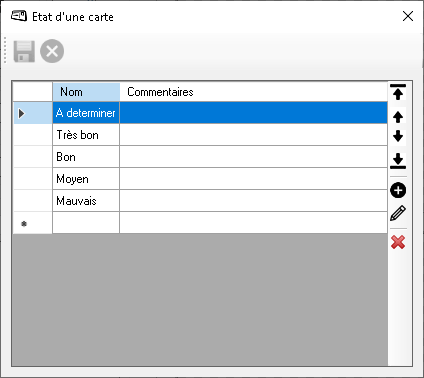
Les actions disponibles dans la barre d’outils à droite sont :
 : l’état sélectionné à gauche est placé au début de la liste,
 : l’état sélectionné à gauche remonte d’une place dans la liste,
 : l’état sélectionné à gauche descend d’une place dans la liste,
 : l’état sélectionné à gauche est placé à la fin de la liste,
 : une nouvelle ligne est ajoutée en bas pour saisir un nouvel état,
 : la cellule sélectionnée à gauche passe en mode édition, permettant la modification, une autre façon d’entrer dans le mode édition est de cliquer deux fois sur la cellule que l’on souhaite modifier (une première fois pour sélectionner la cellule, et la seconde pour passer la cellule en mode édition),
 : la ligne sélectionnée de l’état à gauche est supprimée.
Les actions possibles dans la barre d’outils principale sont :
 : sauvegarde des modifications en cours,
 : annulation des modifications en cours.
Saisir un commentaire à l’état
Saisissez un texte libre dans la zone suivante :

Ajouter une auto-complétion pour le commentaire
Vous pouvez saisir une auto-complétion pour la saisie du commentaire en cliquant sur le bouton .
La fenêtre suivante s’ouvre :
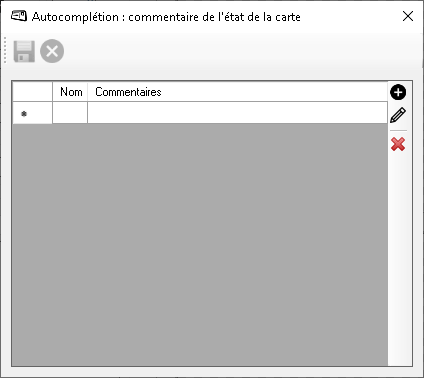
Les actions disponibles dans la barre d’outils à droite sont :
- : une nouvelle ligne est ajoutée en bas pour saisir une nouvelle auto-complétion,
- : la cellule sélectionnée à gauche passe en mode édition, permettant la modification, une autre façon d’entrer dans le mode édition est de cliquer deux fois sur la cellule que l’on souhaite modifier (une première fois pour sélectionner la cellule, et la seconde pour passer la cellule en mode édition),
- : la ligne de l’auto-complétion sélectionnée à gauche est supprimée.
Les actions possibles dans la barre d’outils principale sont :
- : sauvegarde des modifications en cours,
- : annulation des modifications en cours.
Lors de la saisie, l’auto-complétion propose un mot ou un groupe de mots sélectionnable à partir d’une ou plusieurs lettres saisies.
Dans l’exemple suivant, l’auto-complétion Voir scan vient d’être ajoutée :
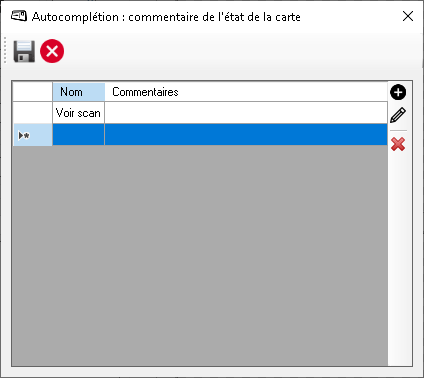
Maintenant, si vous saisissez vo dans le commentaire, l’auto-complétion Voir scan est proposée à la sélection :

Vous pouvez alors sélectionner Voir scan qui sera alors ajouté au commentaire en cours de saisie.
C’est une aide permettant d’accélérer la saisie.
Ainsi un texte souvent saisi peut être ajouté à l’auto-complétion.