Actions pour obtenir cette fiche
Par la barre d’outils
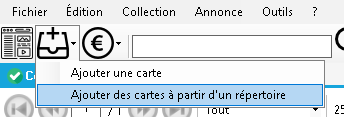
Sélectionnez l’outil : Ajouter des cartes à partir d'un répertoire.
Par le menu principal
Dans le menu principal, sélectionnez Fichier –> Nouveau –> Carte(s) à partir d'un répertoire :

Sélection du répertoire
Une fenêtre de sélection s’ouvre pour vous permettre de choisir le répertoire contenant les images de vos cartes postales.

Saisie du chemin d’accès
Le chemin du répertoire sélectionné s’affiche en haut dans le champ Répertoire (par exemple : D:\cartes\003).
Vous pouvez :
Cliquer sur le bouton Parcourir… pour naviguer dans votre arborescence de fichiers à l’aide de l’explorateur,
Ou saisir directement le chemin du répertoire dans le champ texte.
Affichage des images trouvées
Une fois le répertoire sélectionné, CPAdDiCT analyse le contenu et affiche les images trouvées dans la partie centrale de la fenêtre.
La liste des images affiche les informations suivantes :
Nom : le nom du fichier image,
Modifié le : la date de la dernière modification du fichier,
Type : le format du fichier (JPG, PNG, etc.),
Taille : la taille du fichier en kilobytes (Ko).
Le nombre total d’images trouvées est indiqué en haut (ex. : « 160 images trouvées »).
Aperçu des images
Vous pouvez prévisualiser les images du répertoire sélectionné dans la zone d’affichage en bas de la fenêtre. Cela vous permet de vérifier que vous avez bien sélectionné le bon répertoire avant de confirmer.
Validation
Une fois le répertoire choisi et les images vérifiées :
Cliquez sur le bouton Sélectionner pour valider votre choix et passer à l’étape suivante,
Ou cliquez sur Annuler pour quitter sans effectuer de sélection.