Place(s) de marché
Cette section permet de configurer les places de marché dans CPAdDiCT.
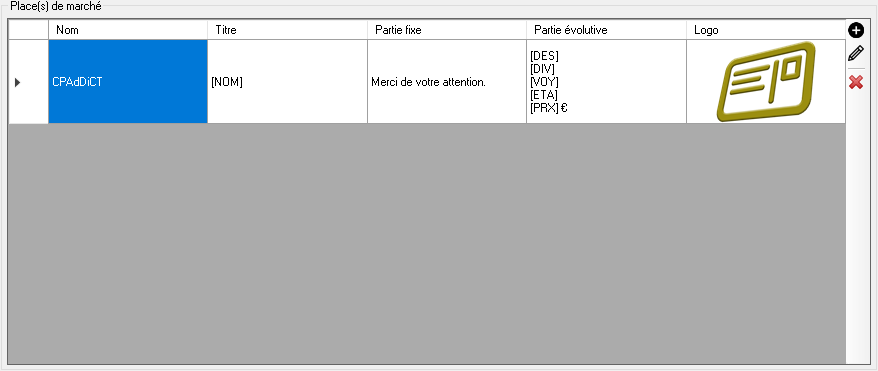
Les places de marché servent à indiquer l’endroit où une vente a été réalisée ou où une annonce a été créée.
Pour plus d’informations, consultez :
Actions disponibles
Dans la barre d’outils à droite, vous trouverez les actions suivantes :
 : ajouter une place de marché (ouvre une fenêtre de saisie),
 : modifier la place de marché sélectionnée (ouvre une fenêtre d’édition),
 : supprimer la place de marché sélectionnée.
Fenêtres de saisie
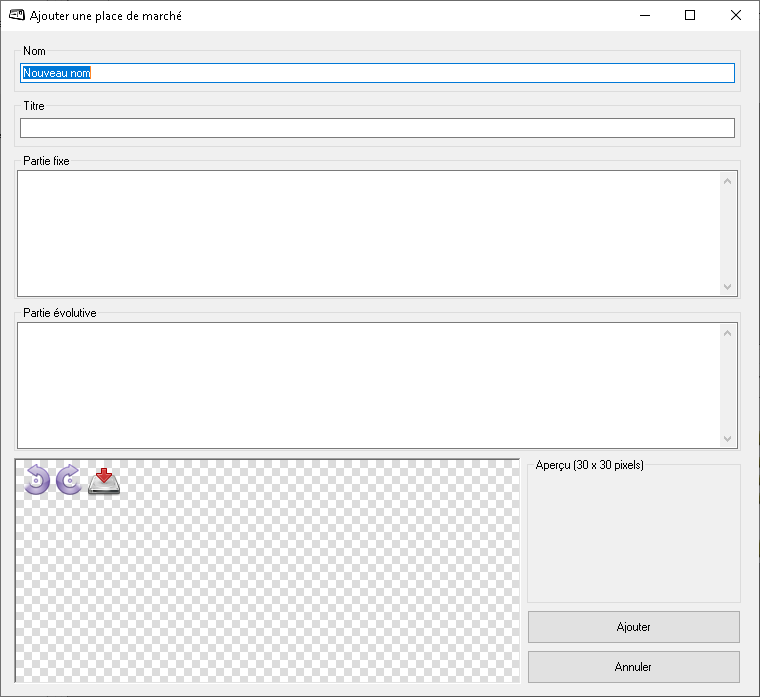
La fenêtre suivante s’ouvre dans le cas de l’ajout d’une place de marché :
Et cette fenêtre dans le cas d’une mise à jour d’une place de marché :
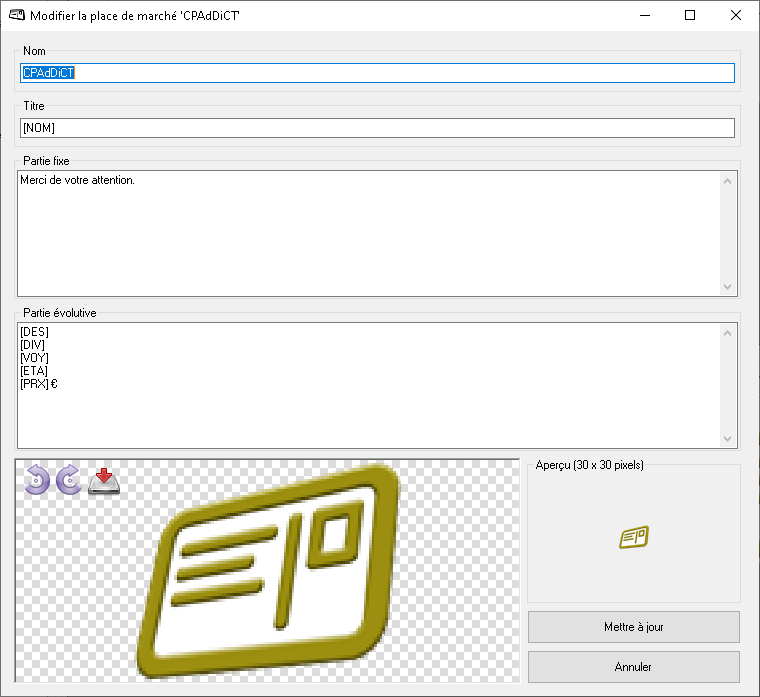
Dans les deux cas, renseignez les champs permettant d’identifier la place de marché.
Pour valider les modifications, cliquez sur Ajouter ou Mettre à jour.
Menu contextuel disponible
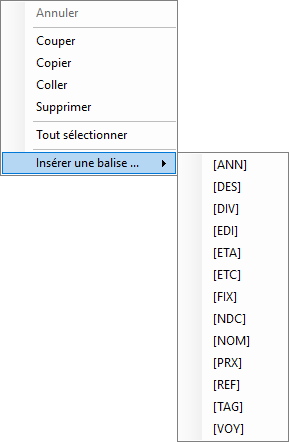
Un menu contextuel est accessible dans les zones de saisie, offrant les actions suivantes :
AnnulerCouperCopierCollerSupprimerTout sélectionnerInsérer une balise…
Menu contextuel - Insérer une balise…
Ce sous-menu permet d’insérer rapidement des balises au sein des zones de saisie (ex. : nom, description).
Les balises sont remplacées automatiquement par les informations correspondantes lors de l’enregistrement ou de l’affichage.
Important
La majorité des balises insèrent des données associées à la carte (ex. année, éditeur, état, etc.).
La balise
[FIX]est particulière : elle fait référence à la partie fixe du formulaire de saisie, souvent utilisée dans la partie évolutive du formulaire pour ajouter un texte constant ou un préfixe.
Exemples de balises disponibles
Balise | Intitulé (menu) | Description |
|---|---|---|
[ANN] | Ajouter l’année | Année (édition / circulation) |
[DES] | Ajouter la description | Description du produit |
[DIV] | Ajouter le dos divisé | Indique si la carte a un dos divisé |
[EDI] | Ajouter l’éditeur | Nom de l’éditeur |
[ETA] | Ajouter l’état | État / condition du produit |
[ETC] | Ajouter le commentaire de l’état | Commentaire sur l’état |
[FAB] | Ajouter le fabricant | Nom du fabricant |
[FIX] | Ajouter la partie fixe | Partie fixe (préfixe/suffixe) |
[HAU] | Ajouter la hauteur | Hauteur (dimension) |
[LAR] | Ajouter la largeur | Largeur (dimension) |
[NDC] | Ajouter le nom du compte | Nom du compte (place de marché) |
[NOM] | Ajouter le nom | Nom principal de l’article |
[POI] | Ajouter le poids | Poids |
[PRO] | Ajouter la profondeur | Profondeur (dimension) |
[PRX] | Ajouter le prix | Prix du produit |
[REF] | Ajouter la référence | Référence interne / produit |
[TAG] | Ajouter les tags | Liste de mots-clés / étiquettes |
[UDI] | Ajouter l’unité de distance | Unité de distance (cm, mm, etc.) |
[UPO] | Ajouter l’unité de poids | Unité de poids (g, kg, etc.) |
[VOY] | Ajouter voyagé | Indique si la carte a voyagé |
Utilisation
Clic droit dans la zone de saisie → Insérer une balise…
Choisissez la balise dans le sous-menu.
La balise est insérée à la position du curseur.
Astuce
Les balises peuvent également être saisies manuellement dans le texte.
Elles seront interprétées de la même manière que si elles avaient été insérées via le menu.
Suppression d’une place de marché
La suppression est impossible si :
la place de marché est utilisée dans une vente,
une annonce associée à cette place de marché existe,
un compte pour cette place de marché existe (voir le chapitre suivant).