Aide à la publication
La fonction Aide à la publication est un outil puissant qui facilite la création d’annonces en générant automatiquement des titres et descriptions personnalisés pour chaque marketplace.
La capture ci-dessous présente l’interface complète de l’outil :
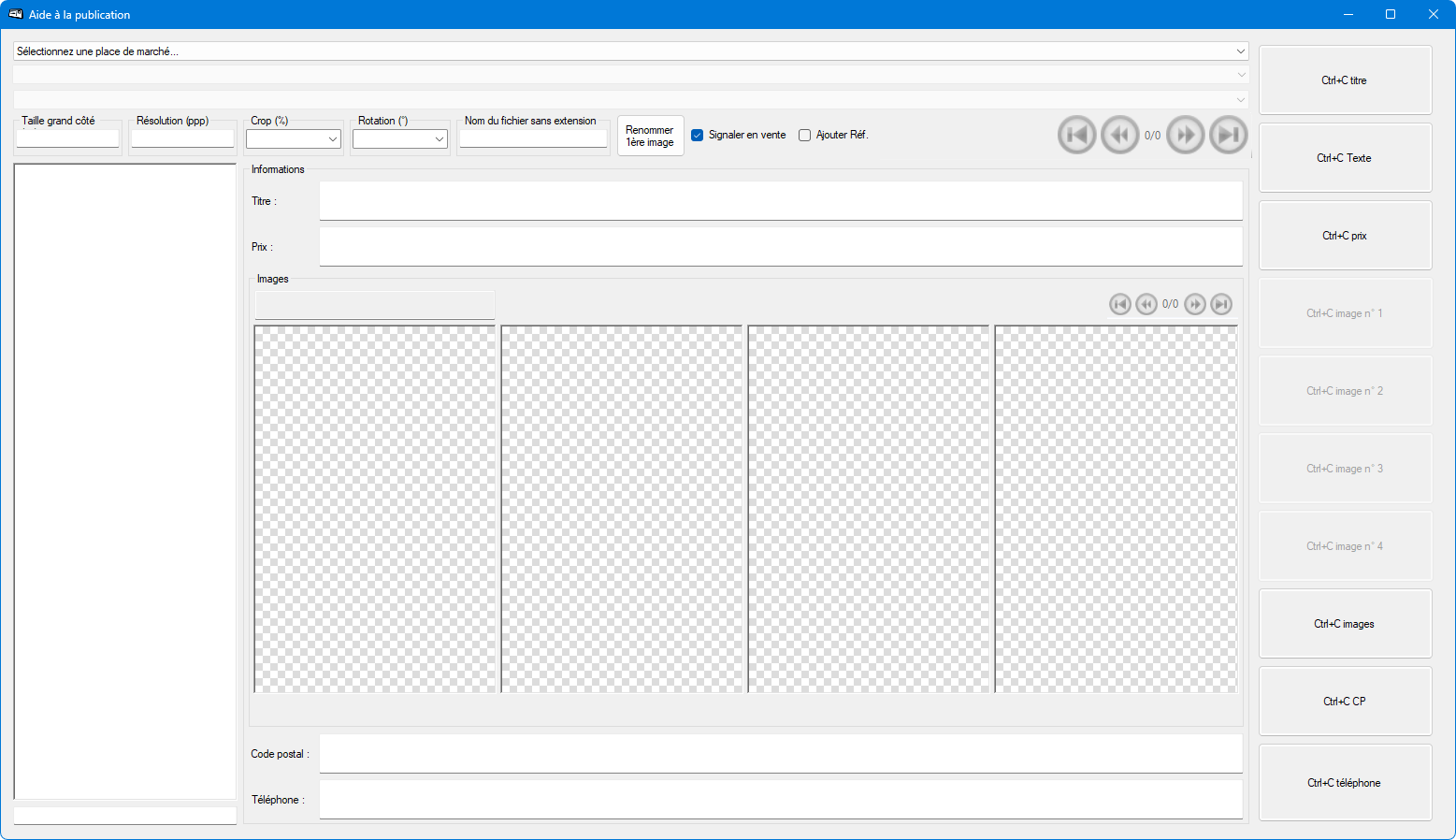
Accès à la fonctionnalité
Ajoutez une ou plusieurs cartes au panier
Dans le menu principal, cliquez sur Collection > Aide à la publication
Une fenêtre dédiée s’ouvre avec la liste des cartes du panier
Astuce
Assurez-vous d’avoir saisi le prix de vos cartes avant d’utiliser cet outil, car le prix est utilisé pour générer automatiquement le contenu des annonces.
Interface
La fenêtre d’aide à la publication est organisée en plusieurs zones :
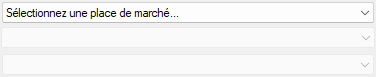
Zone de sélection
Place de marché : liste déroulante pour choisir la marketplace cible (Delcampe, eBay, etc.)
Compte : sélection du compte si vous en avez plusieurs sur la même marketplace
Produit : liste déroulante des cartes présentes dans votre panier
La capture suivante illustre ces trois listes déroulantes :
Zone de navigation
Une barre d’outils permet de naviguer entre les cartes du panier :
Début : première carte de la liste
Précédent : carte précédente
Suivant : carte suivante
Fin : dernière carte de la liste
Voici la barre d’outils de navigation :

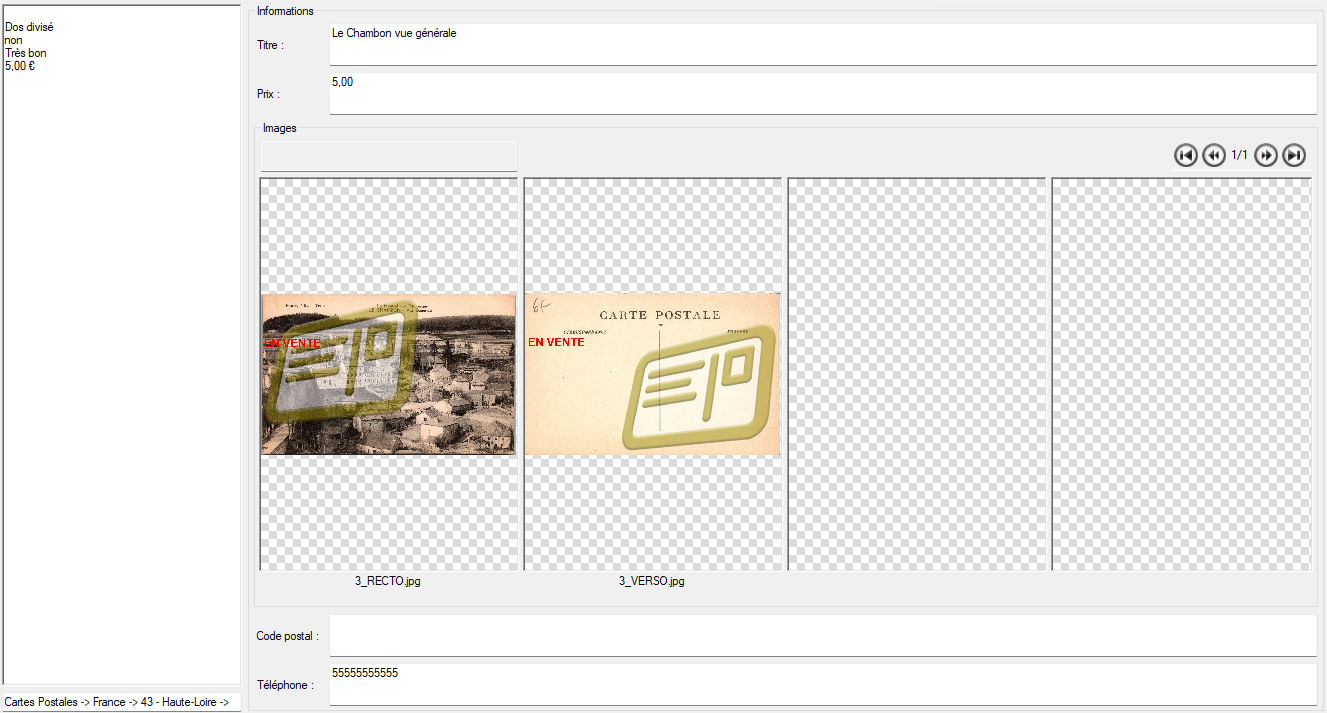
Zone de contenu
Texte de l’annonce (colonne gauche)
Texte : description complète générée automatiquement selon le template de la marketplace (voir le chapitre Sous-section Place de marché pour plus de détails sur les balises utilisées)
Informations détaillées (colonne droite)
Titre : titre de l’annonce généré automatiquement
Prix : prix calculé avec les frais de marketplace si configurés
Images : affichage paginé des 4 premières images (navigation avec les boutons en dessous)
Code postal : si renseigné dans les options
Téléphone : si renseigné dans les options
La capture suivante montre l’organisation de la zone de contenu avec ses deux colonnes :
Paramètres d’images
Ces paramètres s’appliquent automatiquement lors de la génération des images affichées dans la fenêtre. Ils permettent de préparer les images selon les contraintes de votre marketplace :
Taille contrainte : taille maximale en pixels pour les images. Si spécifié, les images seront redimensionnées proportionnellement pour ne pas dépasser cette taille
Résolution (DPI) : résolution des images (par défaut 96 DPI). Permet d’ajuster la qualité des images générées
Crop (Recadrage) : pourcentage de recadrage automatique à appliquer sur les bords. Utile pour enlever les bordures blanches
Rotation : angle de rotation en degrés à appliquer aux images. Permet de corriger l’orientation
Nom de fichier : affiche le nom de la première image. Utilisez le bouton Renommer 1ère image pour le modifier
Signaler en vente : si cochée, ajoute un filigrane « EN VENTE » sur les images pour indiquer que la carte est déjà en vente
Ajouter la référence : si cochée, ajoute automatiquement « Réf. n°[référence] » en texte sur les images
Voici l’interface des paramètres d’images :

Note
Ces paramètres sont appliqués à chaque changement de carte ou de marketplace. Les images générées sont des copies temporaires - vos images originales ne sont jamais modifiées.
Astuce
Si la carte a une quantité égale à 0, un filigrane « VENDUE » sera automatiquement ajouté aux images.
Utilisation
Génération du contenu
Sélectionnez une marketplace et un compte
Choisissez une carte dans la liste des produits
Le contenu se génère automatiquement :
Titre : selon le template de la marketplace
Description : texte complet généré à partir des informations de la carte
Prix : calculé avec les frais de marketplace
Images : affichage des images disponibles
Navigation entre les images
Si votre carte possède plus de 4 images, utilisez les boutons de navigation sous les images :
1ère image : affiche les 4 premières images
Image précédente : page d’images précédente
Image suivante : page d’images suivante
Dernière image : affiche les 4 dernières images
Le compteur affiche la pagination actuelle (ex: « 1-4/12 » signifie que vous visualisez les images 1 à 4 sur un total de 12).
Voici la zone d’affichage des images avec les boutons de navigation et le compteur :

Copier dans le presse-papiers
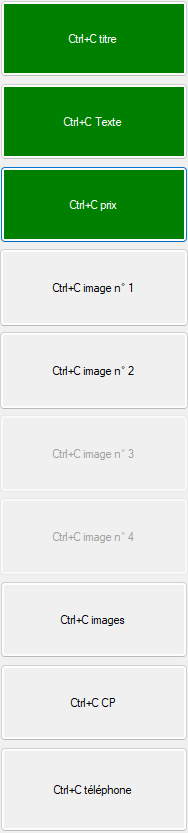
Chaque élément dispose d’un bouton dédié pour copier instantanément le contenu dans le presse-papiers :
Ctrl+C titre : copie le titre de l’annonce
Ctrl+C Texte : copie la description complète
Ctrl+C prix : copie le prix
Ctrl+C image n° X : copie le chemin de l’image sélectionnée (pour la charger dans votre marketplace)
Ctrl+C images : copie tous les chemins d’images en une seule fois
Ctrl+C CP : copie le code postal (si disponible)
Ctrl+C téléphone : copie le numéro de téléphone (si disponible)
Les boutons de copie sont présents à côté de chaque élément :
Astuce
Les boutons changent de couleur (vert) après utilisation pour indiquer que le contenu a été copié. Cela vous aide à suivre votre progression lors de la création d’annonces multiples.
Renommer la première image
Le bouton Renommer 1ère image permet de modifier le nom de la première image. Cela peut être utile pour adapter le nom du fichier aux exigences de certaines marketplaces.
Templates personnalisables
Le système utilise des variables de remplacement dans les templates :
[NOM]: nom de la carte[REF]: référence de la carte[EDI]ou[FAB]: éditeur/fabricant[ETA]: état de la carte[PRX]: prix[DES]: description de la carte[TAG]: liste des tags associés[FIX]: texte fixe commun (conditions de vente, etc.)[NDC]: pseudo du vendeur sur la marketplace[DIV]: dos divisé (oui/non)[VOY]: voyagé (oui/non)[ANN]: année[HAU],[LAR],[PRO]: dimensions (hauteur, largeur, profondeur)[POI]: poids[UDI],[UPO]: unités de mesure
Voir aussi
Pour configurer les templates, consultez le chapitre Sous-section Place de marché.
Workflow de publication
Un workflow typique pour publier plusieurs cartes :
Sélectionnez vos cartes et ajoutez-les au panier
Ouvrez Aide à la publication
Sélectionnez votre marketplace et compte
Pour chaque carte :
Sélectionnez la carte dans la liste
Vérifiez/ajustez le titre et la description générés
Copiez les éléments nécessaires (titre, description, images)
Créez votre annonce sur la marketplace
Revenez dans CPAdDiCT pour enregistrer l’URL de l’annonce
Astuce
Configurez vos templates de marketplace en amont pour automatiser au maximum la génération des annonces. Un template bien configuré vous fait gagner un temps considérable lors de la publication de nombreuses cartes.
Note
Les calculs de frais de marketplace sont automatiques si vous avez configuré une formule dans les paramètres de la marketplace (par exemple : [PRX]*1.15 pour ajouter 15% de commission).