Formulaire de création d’une vente
Le formulaire se présente ainsi :
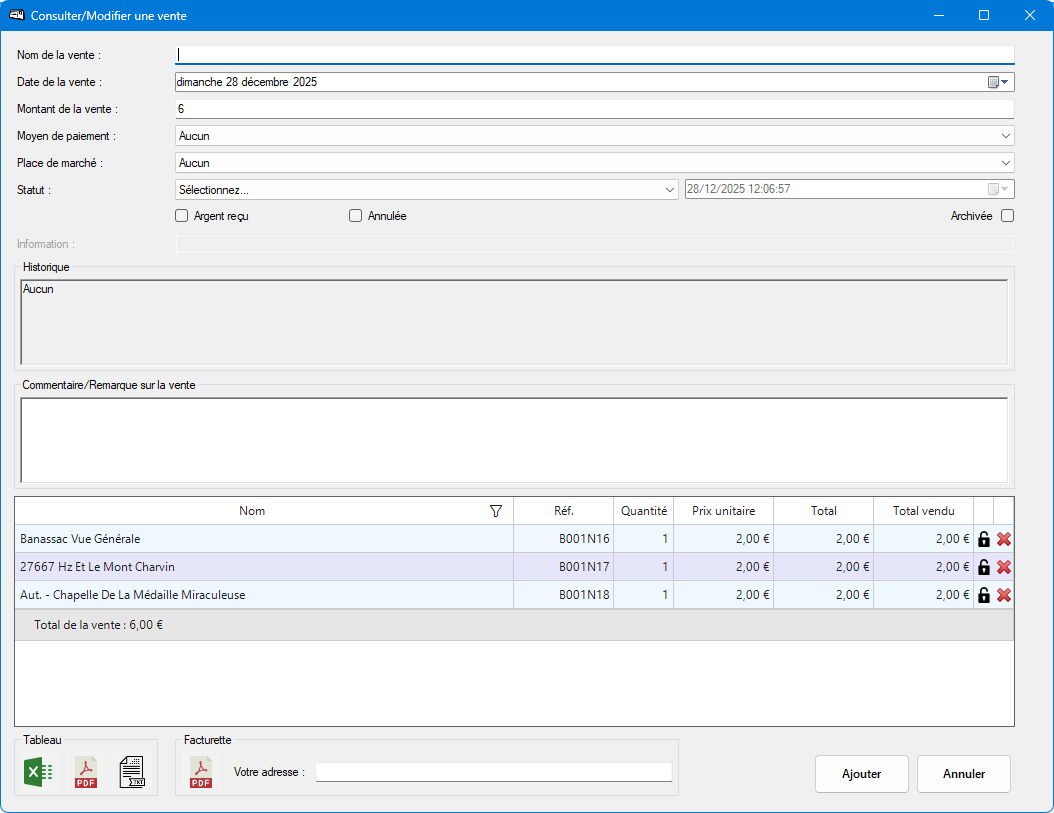
Champs disponibles
Champ | Description |
|---|---|
| Libellé indicatif (ex. : « Vente Delcampe janvier »). |
| Sélectionnez la date dans le calendrier. |
| Calculé automatiquement à partir des cartes du panier. |
| Choisissez parmi les options configurées, par exemple « Espèces », « Virement », « PayPal » (voir chapitre Mode de paiement). |
| Indique la plateforme, par exemple « Delcampe », « eBay » (voir chapitre Place de marché). |
| État de la vente, par exemple « À envoyer », « Envoyée », « Livrée » (voir chapitre Statut). |
| Indique si le paiement a été encaissé (Oui/Non) |
| Case à cocher pour marquer la vente comme annulée. |
| Case à cocher pour indiquer que la vente est archivée. |
| Zone libre pour ajouter des informations utiles (ex. : « Vente réalisée sur Delcampe »). |
| Voir le chapitre suivant pour plus d’informations. |
| Affiche la somme globale calculée automatiquement. |
Note
Argent reçu : Lorsque ce champ est coché, la vente est comptabilisée dans les statistiques de rentabilité et les rapports financiers.
Annulée : Lorsque la vente est annulée, les cartes associées sont libérées et redeviennent disponibles, même si la vente reste visible dans l’historique.
Archivée : Une vente archivée n’apparaît plus dans la liste des ventes, sauf si l’option Afficher les ventes archivées est cochée pour afficher les ventes archivées (voir chapitre Suivi des ventes).
Tableau des cartes associées
Les cartes présentes dans le panier sont automatiquement listées avec les colonnes suivantes :
Champ | Description | Condition d’affichage |
|---|---|---|
| Libellé indicatif de la carte (titre ou nom complet) | Toujours disponible. |
| Référence unique attribuée à la carte dans la collection. | Toujours disponible. |
| Nombre d’exemplaires de la carte inclus dans la vente. | Toujours disponible. |
| Montant en euros pour un exemplaire de la carte. | Toujours disponible. |
| Calcul automatique : Quantité × Prix unitaire. | Toujours disponible. |
| Montant réellement encaissé pour cette carte (utile si remise ou ajustement) | Toujours disponible. |
| Icône permettant de verrouiller/déverrouiller la ligne pour bloquer la modification du champ | Ligne verrouillée :
|
| Icône permettant de retirer la carte de la vente en cours (sans la supprimer de la collection). | Toujours disponible. |
 /
/ 

En bas du tableau, le Total de la vente est affiché.
Astuce
Modifiez le prix d’une carte en utilisant le menu contextuel → Modifier le total vendu ou en double-cliquant sur la cellule à modifier.
Le prix des autres cartes s’ajustera automatiquement en prenant en compte le montant total de la vente.
Il est possible de geler le prix d’une carte pour qu’il ne soit pas recalculé lors de l’ajustement automatique. Utilisez l’icône de verrouillage dans la colonne correspondante pour activer ou désactiver ce verrou.
États et facturette
Le formulaire propose deux types de documents pour la vente en cours :
États
Les états regroupent toutes les informations de la vente et des cartes postales associées (Nom, Référence, quantité, total). Ils peuvent être générés dans différents formats :
 Excel (.xlsx) : pour un traitement ou une analyse avancée.
 PDF (.pdf) : pour une impression ou un archivage.
 Copie dans le presse-papiers : pour coller directement dans un e-mail ou un document.
Chaque état inclut :
Nom et date de la vente.
Liste des cartes postales avec leur prix vendu.
Montant total de la vente.
Facturette
La facturette est un document simplifié destiné à accompagner l’expédition. Elle est générée en PDF et contient :
Les informations de la vente (nom, date, montant total).
La liste des cartes postales vendues avec leur prix.
L’adresse de l’expéditeur (votre adresse) pour faciliter le retour ou l’identification.