Fonctionnalités supplémentaires
Le tableau du Suivi des ventes offre plusieurs fonctionnalités avancées pour analyser et manipuler rapidement vos données.
Tri des colonnes
L’interface permet de trier les données pour faciliter la lecture et l’analyse.
Tri simple : cliquez sur l’entête d’une colonne pour trier selon cette colonne, ▲ indique l’ordre ascendant (A → Z / valeurs croissantes), ▼ indique l’ordre descendant (Z → A / valeurs décroissantes).
Tri multicritère : triez selon plusieurs colonnes simultanément :
maintenez la touche Ctrl,
cliquez successivement sur les entêtes des colonnes à inclure,
l’ordre de sélection détermine la priorité du tri.
Filtre automatique
Une ligne verte dédiée au filtrage apparaît automatiquement en-dessous de l’en-tête des colonnes.
Cette ligne vous permet de filtrer rapidement les ventes selon différents critères sans configuration supplémentaire.
Chaque cellule de cette ligne correspond à un champ de filtre pour la colonne située juste en dessous.
Son objectif est simple :
👉 Saisissez un texte, une valeur ou un critère dans cette ligne, et le tableau se filtre immédiatement.
La saisie d’un texte ou d’un chiffre applique un filtre de type contient.
Le filtre est insensible à la casse.
Exemple :
En tapant delcampe, seules les ventes contenant ce mot seront affichées.
Pour la colonne Date, la ligne de filtre automatique propose un fonctionnement avancé :
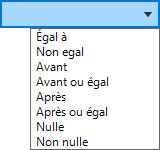
Un menu déroulant d’opérateurs permet de choisir le type de comparaison à appliquer, par exemple : Égal à, Avant, Après, Non nulle, etc.
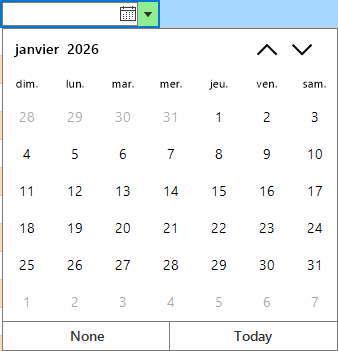
Une zone de saisie accompagnée d’un calendrier permet de sélectionner rapidement une date sans saisie manuelle.
Le filtre est appliqué immédiatement.
Exemples :
Avec l’opérateur Avant et la date 05/01/2026, seules les ventes antérieures à cette date sont affichées.
Avec Égal à, seules les lignes correspondant exactement à la date choisie apparaissent.
Avec Non nulle, le tableau n’affiche que les ventes dont la date est renseignée.
Il est possible d’effacer rapidement le filtre en sélectionnant None dans le calendrier, en supprimant la date saisie ou en utilisant l’opérateur Nulle.
Lorsque vous double-cliquez dans la cellule de filtre de la colonne date :
une icône de calendrier
 apparaît à droite de la cellule,
un clic ouvre un menu calendrier, identique à celui de Windows.
Exemple visuel : menu calendrier
Exemple visuel : menu déroulant d’opérateurs
Colonne Payée
La colonne Payée affiche visuellement l’état de paiement de chaque vente grâce à la présence ou l’absence d’une icône colorée.
L’icône change d’apparence selon l’état de paiement :
Icône sur fond vert
 : le paiement a été reçu (la case
 Argent reçuest cochée dans la fiche de vente, voir Formulaire de création d’une vente).
Le fond vert indique clairement que la transaction est finalisée.Icône rouge sans coche : le paiement n’a pas encore été reçu.
L’icône rouge signale une action en attente.
Fonctionnement de l’icône :
L’icône est automatiquement mise à jour dès que vous modifiez l’état de paiement dans la fiche de vente.
Elle permet une lecture rapide de la colonne : un coup d’œil suffit pour repérer les paiements en attente (rouge) parmi les ventes réglées (vert).
L’icône est visible dans toutes les lignes du tableau, facilitant le suivi de plusieurs ventes simultanément.
Cet indicateur visuel vous permet d’identifier rapidement les ventes en attente de règlement dans votre tableau de suivi.
Archivage automatique
Par défaut, le tableau du suivi des ventes n’affiche que les ventes actives (non archivées).
Les ventes archivées sont automatiquement masquées pour alléger l’affichage et vous concentrer sur les transactions en cours.
Pour visualiser l’ensemble de vos ventes, y compris celles qui ont été archivées :
Cochez la case « Afficher les ventes archivées » située dans la barre d’outils au-dessus du tableau.
Le tableau se met à jour instantanément et affiche toutes les ventes, archivées ou non.

L’archivage d’une vente s’effectue depuis le formulaire de modification de vente en cochant la case « Archivée » (voir Modifier une vente).
Cette fonctionnalité est particulièrement utile pour :
Ranger vos anciennes transactions une fois finalisées,
Conserver un historique complet sans encombrer votre vue quotidienne,
Réactiver rapidement une vente archivée si nécessaire.