Modifier une vente
Ce chapitre explique comment ouvrir, modifier et valider une vente existante.
Accès au formulaire
Depuis l’onglet Ventes :
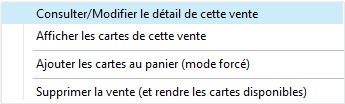
Faites un clic droit sur la vente à modifier.
Choisissez Consulter / Modifier le détail de cette vente.
Le formulaire de vente s’ouvre.
Astuce
Le formulaire et les champs disponibles sont identiques à ceux de la création d’une vente. Voir le chapitre Formulaire de creation d’une vente.
Étapes de modification
Mettre à jour les informations générales
Nom, date, place de marché, statut, commentaire, etc.
Vérifiez le montant total si vous modifiez des cartes ou des prix.
Ajuster les cartes associées
Modifiez le Total vendu d’une carte si besoin.
Verrouillez une ligne pour figer son montant.
Retirez une carte avec l’icône de suppression de ligne.
Valider les changements
Cliquez sur le bouton de validation du formulaire pour enregistrer.
La vente est mise a jour dans l’onglet Suivi des ventes.
Points d’attention
Note
Argent reçu : une vente cochée est prise en compte dans les statistiques de rentabilité et les rapports financiers.
Annulée : les cartes associées sont libérées et redeviennent disponibles, même si la vente reste visible dans l’historique.
Archivée : la vente disparaît de la liste, sauf si l’option Afficher les ventes archivées est activée.
Pour retrouver la vente, voir Suivi des ventes.